Belajar Pemrograman Framework Codeigniter 4
Artikel seputar pemrgoraman framework Codeigniter 4
CodeIgniter 4 : Membuat Barcode Sederhana Menggunakan PHP Barcode Generator
 02 Sep 2021 15:00
 Dipost oleh Admin
 3.124
3.124 0
0

Sobatcoding.com - CodeIgniter 4 : Membuat Barcode Sederhana Menggunakan PHP Barcode Generator
Kalian pernah melihat garis garis hitam pada kemasan sebuah produk minuman ataupun makanan? Kira-kira apa itu ya?
Yup benar, itu adalah kode barcode. Barcode ini berisi data informasi seperti kode barang, harga barang, tanggal expired dan lain-lain.
Artikel kali ini kita akan membahas tentang cara membuat barcode sederhana menggunakan PHP Barcode Generator di CodeIgniter 4.
Pada kesempatan kali ini, kita akan belajar membuat barcode menggunakan PHP Barcode Library. Dengan library ini kita bisa membuat barcode dengan format HTML, JPG, PNG ataupun SVG.
Untuk penggunaan PHP Barcode Generator di Codeigniter 4, perhatikan langkah-langkah berikut :
- Silahkan kalian download terlebih dahulu library PHP Barcode Generator melalui link berikut ini : https://github.com/picqer/php-barcode-generator.
Silahkan download menggunakan composer dengan menjalankan perintah berikut :
composer require picqer/php-barcode-generator - Buatlah sebuah controller bernama Barcode.php dan tambahkan kode seperti berikut :
<?php namespace App\Controllers; use Picqer; class Barcode extends BaseController { public function index() { $str = $this->request->getGet('text'); $tipe= $this->request->getGet('tipe') ? $this->request->getGet('tipe') : ""; $this->generateBarcode($str, $tipe); } private function generateBarcode( $string, $tipe ="HTML" ) { switch($tipe) { case "HTML": $generator = new Picqer\Barcode\BarcodeGeneratorHTML(); break; case "JPG": header('Content-type: image/jpeg'); $generator = new Picqer\Barcode\BarcodeGeneratorJPG(); break; case "PNG": $generator = new Picqer\Barcode\BarcodeGeneratorPNG(); break; case "SVG": $generator = new Picqer\Barcode\BarcodeGeneratorSVG(); break; default: $generator = new Picqer\Barcode\BarcodeGeneratorHTML(); } $barcode = $generator->getBarcode($string, $generator::TYPE_CODE_128); echo view("barcode", ["barcode" => $barcode, "text" => $string, "tipe" => $tipe]); } }
Dari kode di atas, terdapat function generatedBarcode() yang berfungsi untuk membuat barcode dalam beberapa format yaitu HTML, JPG, PNG ataupun SVG.
Untuk tipe barcode ada bermacam-macam, yang paling umum digunakan adalah TYPE_CODE_128.
Untuk lebih jelasnya tipe apa saja yang support kalian bisa membacanya di link berikut : https://github.com/picqer/php-barcode-generator. - Buatlah sebuah view bernama barcode.php dan masukkan kode berikut:
<div class="barcode-conatiner"> <?php if(in_array($tipe,["JPG", "PNG"])) { echo '<img src="data:image/png;base64,'. base64_encode($barcode).'"/>'; }else{ echo $barcode; } ?> <span class="barcode-text"><?php echo $text ?></span> </div> <style> .barcode-text { letter-spacing: 7px; margin-top: 7px; display: block; } </style> - Jalankan perintah php spark serve di terminal kalian masing-masing.
- Masuk ke browser dengan url http://localhost:8080/barcode?text=123456. Maka tampilan kurang lebih seperti berikut.
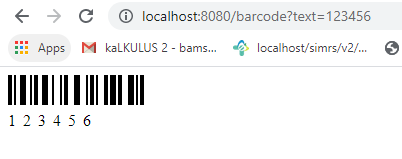
- Kalian juga bisa merubah text yang akan di barcode dengan mengganti parameter ?text= sesuai dengan keinginan kalian. Untuk merubah tipe HTML atau JPG kalian tinggal menambahkan parameter &tipe=JPG atau &tipe=SVG.
Contoh url untuk format SVG adalah http://localhost:8080/barcode?text=123456&tipe=SVG . Jika kita lakukan inspect element hasilnya seperti gambar berikut.
Sekian tutorial kali ini. Semoga bermanfaat.
Jika teman-teman memiliki pertanyaan atau saran mengenai artikel ini, jangan ragu untuk meninggalkan komentar pada form di bawah ini.
Daftar Artikel
CodeIgniter 4 : Cara Install Codeigniter 4 Melalui Composer atau Manual
Artikel membahasa cara install Codeigniter 4 melalui composer atau manualCodeIgniter 4 : Cara Menjalankan CodeIgniter 4 di Xampp atau Laragon
Sobatcdoing.com - Cara menjalankan CodeIgniter 4 di Xampp atau LaragonCodeIgniter 4 : Belajar Routing dan Memahami Controller di CodeIgniter 4
Sobatcoding.com - Belajar Routing dan Memahami Controller di CodeIgniter 4Codeigniter 4 : Konfigurasi Database MYSQL
sobatcoding.com - cara konfigurasi / setting ke database mysqlCodeIgniter 4: Tentang Modeling Data dan Contoh Penggunaannya
Sobatcoding.com - Tutorial lengkap codeigniter 4 tentang modeling dataBelajar Query Builder pada Codeingiter 4
Sobatcoding.com - Tutorial lengkap belajar query builder pada codeigniter 4Codeigniter 4 Cara Mudah Membuat Pagination dengan Bootstrap
sobatcoding.com - Membuat pagination dengan bootstrap Codeigniter 4CodeIgnter 4 : Implementasi dan Integrasi Menggunakan Datatable
Sobatcoding.com - Tutorial implementasi Codeigniter 4 menggunakan DatatableCodeIgniter 4: Kirim Email Menggunakan Email Hosting Via SMPT Protocol
Sobatcoding.com - Kirim email menggunakan email hosting via SMPT ProtocolCodeIgniter 4 Tutorial Sederhana Membuat Form Login dan Logout
Sobatcoding.com - Tutorial sederhana membuat form login dan logoutMembuat Fitur Middleware Menggunakan Filters Pada CodeIgniter 4
Sobatcoding.com - Tutorial Membuat Fitur Middleware Menggunakan Filters pada CodeIgniter 4Codeigniter 4 : Cara Submit Form dan Upload File Dengan Ajax
Sobatcoding.com - Tutorial lengkap cara submit form dan upload file menggunakan ajax dan codeigniter 4Cara Upload Codeigniter 4 Ke Hosting Cpanel Serta Menghilangkan Public dan Index.php
sobatcoding.com - Tutorial lengkap cara upload codeigniter 4 ke hosting cpanel serta menghilangkan pPublic dan index.phpCodeIgniter 4 : Membuat Barcode Sederhana Menggunakan PHP Barcode Generator
Sobatcoding.com - Tutorial Lengkap Membuat Barcode Sederhana Menggunakan PHP Barcode Generator di Codeigniter 4Codeigniter 4 : Membuat QR Menggunakan Library QR Code
Sobatcoding.com - Tutorial lengkap cara membuat QR Code Sederhana dengan Codeigniter 4REST API Codeigniter 4 Menggunakan JWT Auth
Sobatcoding.com - Tutorial membuat REST API menggunakan JWT AuthProduk kami
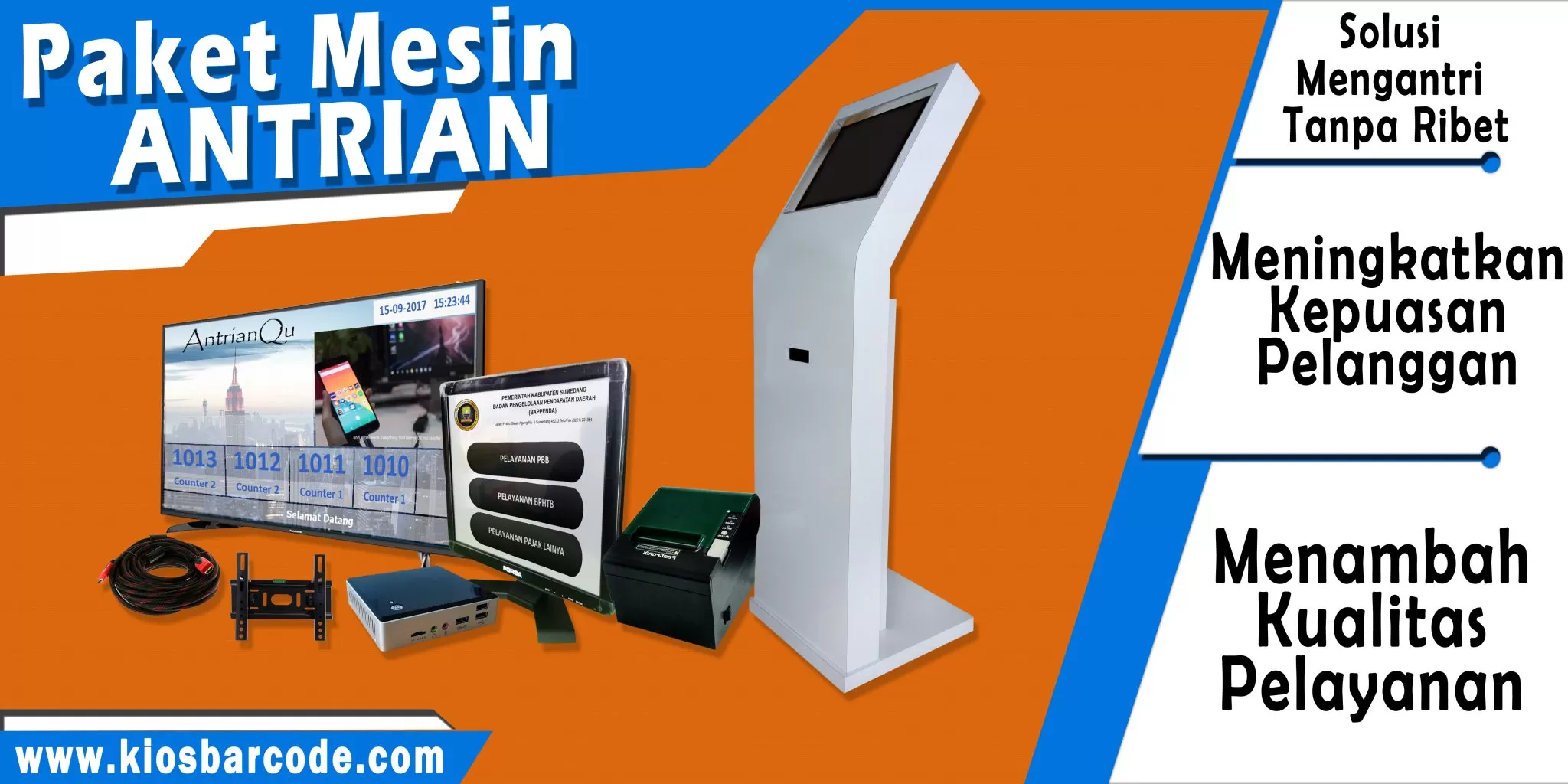
Mesin Antrian Berbasis Web Browser
Order Sekarang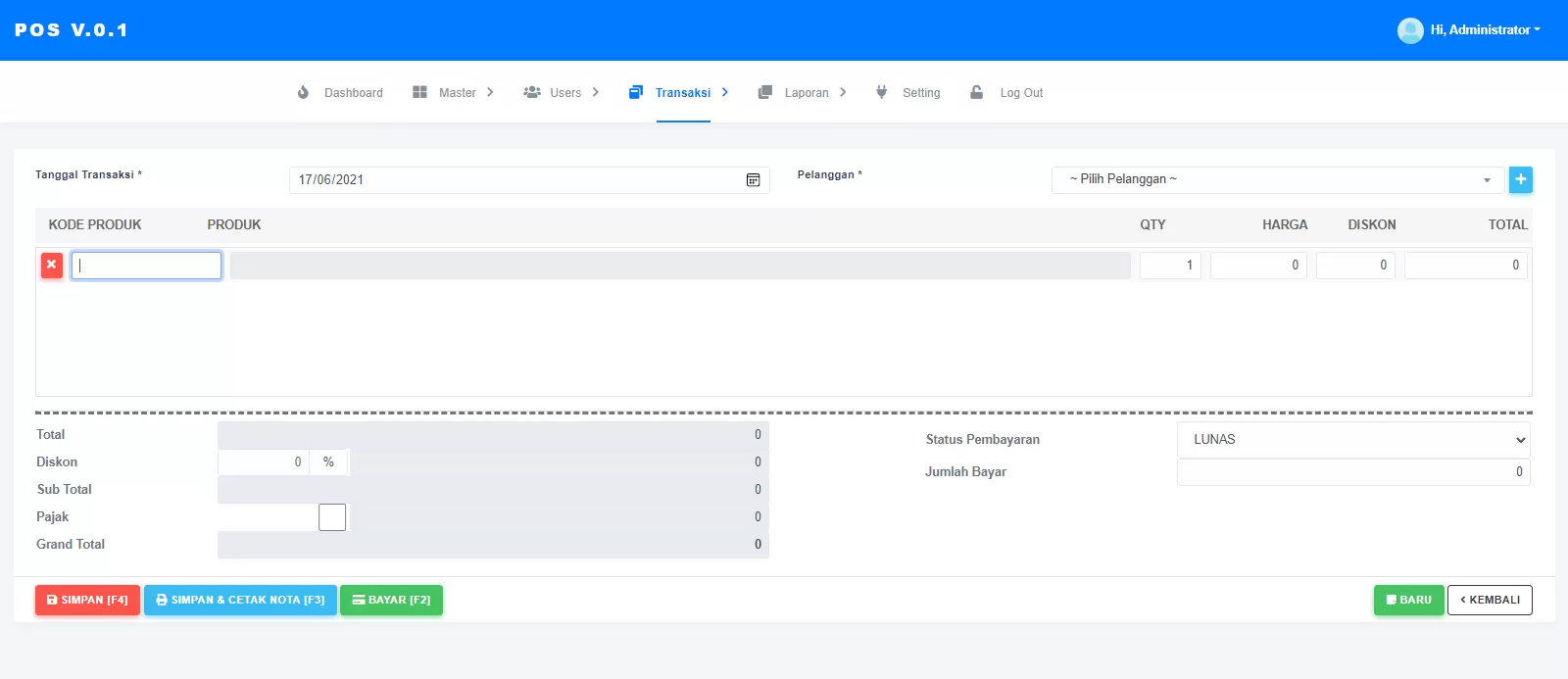
Aplikasi Kasir Sobat POS (Point of Sale) V.1
Order Sekarang
Aplikasi Penjualan Kasir POS E-Warung
Order Sekarang
 CodeIgniter (22)